
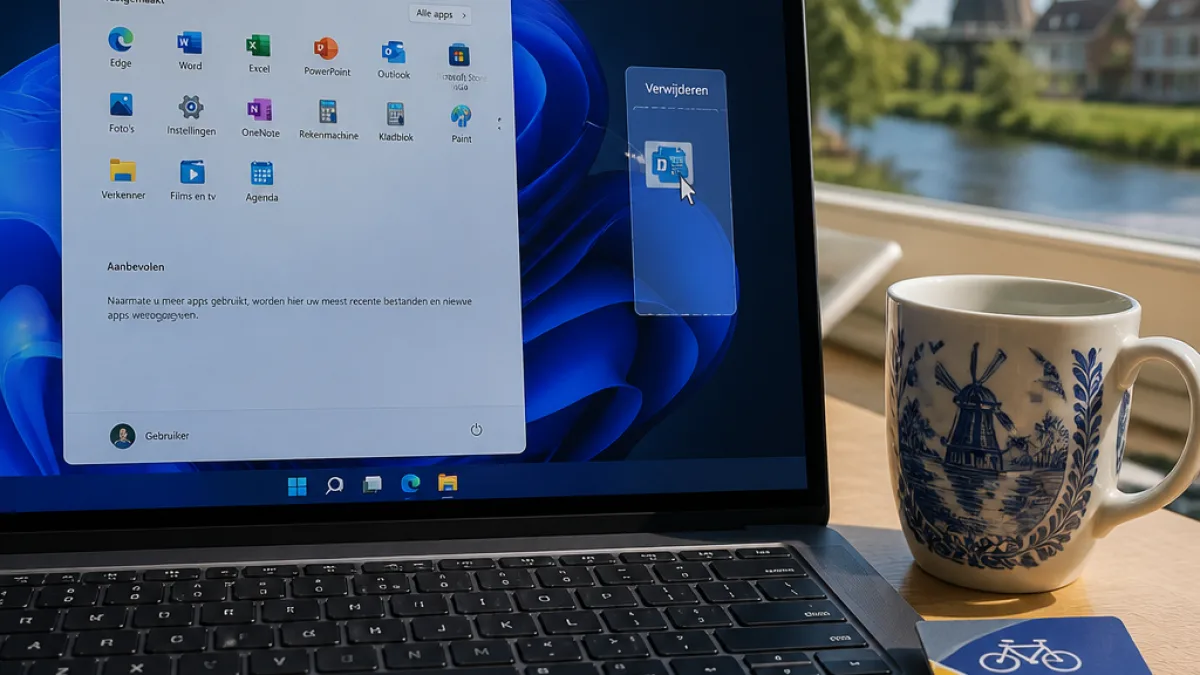
Veel Windows-gebruikers herkennen het probleem: na maanden of jaren worden het Startmenu en de overzichtspaneeltjes gevuld met programma's die nauwelijks nog gebruikt worden. Dat maakt zoeken traag en het overzicht klein. Met enkele eenvoudige aanpassingen brengt u rust terug in het belangrijkste toegangspunt van uw pc.
Waarom opruimen loont
Een opgeruimd Startmenu bespaart tijd bij het zoeken naar apps, vermindert afleiding en kan het gebruiksgemak op laptops en kleinere schermen vergroten. Bovendien voorkomt u dat u per ongeluk verouderde of dubbele programma's opent. De meeste handelingen zijn snel uit te voeren en vereisen geen extra software.
Praktische stappen om te beginnen
De volgende acties bieden direct resultaat. Ze zijn toepasbaar op de meeste standaardinstallaties van Windows 11:
- Verwijder of deïnstalleer programma's die u niet meer gebruikt.
- Maak onderscheid tussen vastgezette (pinned) apps en recente of aanbevolen items.
- Gebruik mappen of mapachtige indelingen waar Windows dat toestaat, voor gerelateerde apps.
- Pas via Instellingen aan welke systeem- en suggestie-items in het menu verschijnen.
Stap-voor-stap: eenvoudige handelingen
Onderstaand overzicht beschrijft veelvoorkomende acties en wanneer ze nuttig zijn.
| Actie | Wanneer te gebruiken |
|---|---|
| Ontkoppelen van vastgezette apps | Als u apps ziet die u zelden gebruikt maar toch in beeld staan |
| Deïnstalleren | Voor software die u niet meer nodig hebt of dubbel is geïnstalleerd |
| Mappen maken | Voor apps met eenzelfde doel (bijvoorbeeld werktools of spellen) |
| Instellingen aanpassen | Als Windows suggesties of recente items laat zien die u niet wilt |
Handige tips en aandachtspunten
- Begin met de vastgezette apps bovenaan het menu; daar ziet u meteen of gebruikte programma's ontbreken.
- Verwijderen via het Startmenu is in veel gevallen voldoende, maar voor sommige programma's blijft een volledige deïnstallatie via Instellingen > Apps aanbevolen.
- Als u meerdere gebruikers op één pc hebt, controleer per account wat vastgezet is — het Startmenu is vaak accountgebonden.
- Maak geen haast met het verwijderen van onbekende items; controleer eerst of het systeem- of ondersteunende software betreft.
Wanneer professionele hulp verstandig is
Als u twijfelt over het verwijderen van software of wanneer het Startmenu na aanpassingen niet goed functioneert, kan het raadzaam zijn hulp te zoeken. Lokale computerclubs en gebruikersgroepen, zoals HCC!zuid-holland, bieden vaak workshops en hands-on ondersteuning voor basisbeheer van Windows-systemen. Voor complexere problemen blijft de servicedienst van uw pc-leverancier of een erkende IT-ondersteuner het aangewezen adres.
Waar u meer tips vindt
De bron van deze tip, HCC!zuid-holland, publiceert regelmatig praktische Windows- en andere computerhints, zoals tips voor MacBook, Linux en veiligheid bij online diensten. Wie vaker advies wil ontvangen kan zich aanmelden voor nieuwsbrieven en lokale bijeenkomsten van gebruikersgroepen bezoeken.
Een overzichtelijk Startmenu is binnen handbereik: met kleine aanpassingen wint u overzicht en snelheid zonder extra kosten of ingewikkelde software. Controleer altijd even welke actie u uitvoert bij het verwijderen van programma's, en maak desgewenst eerst een systeemherstelpunt voordat u ingrijpende wijzigingen doorvoert.